
目录导读
- DeepL翻译简介及其语法检查功能概述
- 如何设置DeepL译文的语法检查功能
- 1 在Web版中启用语法检查
- 2 在桌面应用中配置语法检查
- 3 移动端应用的设置方法
- 语法检查功能的优势与局限性
- 常见问题解答(FAQ)
- 优化使用体验的实用技巧
DeepL翻译简介及其语法检查功能概述
DeepL翻译是一款基于人工智能的机器翻译工具,以其高准确性和自然流畅的译文闻名,它支持多种语言互译,并通过深度学习技术不断优化翻译质量,除了基本翻译功能,DeepL还集成了语法检查工具,帮助用户识别译文中的语法错误、拼写问题及句式不当之处,这一功能特别适用于学术写作、商务文档或日常交流中需要精准表达的场景,语法检查在DeepL中并非独立模块,而是与翻译流程紧密结合,可在输出译文时自动提示潜在问题。
如何设置DeepL译文的语法检查功能
DeepL的语法检查功能默认部分启用,但用户可根据需求自定义设置,以下是不同平台的具体操作步骤:
1 在Web版中启用语法检查
- 登录DeepL官网:访问DeepL翻译网页版,并登录账户(免费或付费版均可)。
- 输入文本并翻译:在源语言框中输入待翻译内容,选择目标语言后生成译文。
- 检查译文提示:译文生成后,系统会自动在可疑处添加下划线(如波浪线或点线),将鼠标悬停于划线处,即可查看语法建议(例如主谓一致、时态错误等)。
- 手动启用/关闭:如需调整设置,点击页面右上角的“设置”图标(齿轮状),在“偏好”选项中勾选“语法检查”即可,部分语言(如英语、德语)支持更详细的检查规则。
2 在桌面应用中配置语法检查
- 下载并安装应用:从DeepL官网下载桌面版(支持Windows和macOS),安装后登录账户。
- 导航至设置菜单:点击界面左上角的“菜单”按钮,选择“设置”或“偏好”。
- 启用语法辅助功能:在“翻译”或“输出”选项卡中,找到“语法检查”选项并开启,用户还可选择检查强度(如严格模式或宽松模式)。
- 实时检查译文后,译文区域会直接显示语法提示,右键点击错误处可接受或忽略建议。
3 移动端应用的设置方法
- 安装DeepL App:通过App Store或Google Play下载移动应用。
- 访问设置界面:点击主界面右上角的个人头像,进入“设置”菜单。
- 激活语法检查:在“翻译选项”中滑动“语法检查”开关至开启状态,部分设备需允许应用访问本地词典以增强检查精度。
- 使用提示:翻译完成后,译文中的错误会以高亮显示,点击后可查看修改建议。
语法检查功能的优势与局限性
优势:
- 多语言支持:覆盖英语、法语、西班牙语等主流语言,尤其对复杂句式纠错能力强。
- 上下文感知:基于AI的算法能结合上下文识别错误,避免机械式修正。
- 效率提升:减少人工校对时间,适合处理长篇文档。
局限性:
- 非完全可靠:可能漏检某些文化特定表达或专业术语错误。
- 依赖语言对:对小语种(如日语到葡萄牙语)的检查精度较低。
- 需联网优化:部分高级检查功能需保持网络连接。
常见问题解答(FAQ)
Q1: DeepL语法检查是否免费?
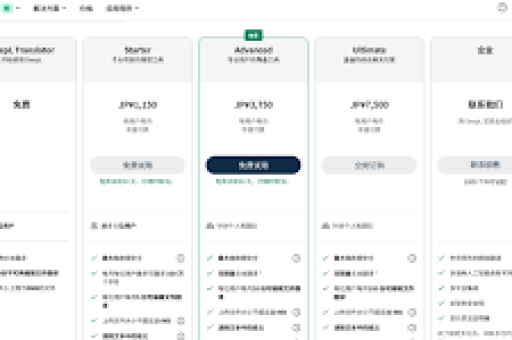
A: 基础语法检查在免费版中可用,但高级功能(如风格建议或术语一致性检查)需订阅DeepL Pro计划。
Q2: 如何忽略语法检查的误报?
A: 在译文界面右键点击划线处,选择“忽略”或“添加到词典”,系统后续将不再标记类似内容。
Q3: 语法检查支持中文译文吗?
A: 目前DeepL对中文的语法检查有限,主要针对拼音错误或基本句式,复杂错误仍需人工校对。
Q4: 能否自定义语法规则?
A: DeepL Pro用户可在“词典”设置中添加自定义规则,例如禁止被动语态或强制使用特定术语。
Q5: 语法检查会影响翻译速度吗?
A: 启用后可能轻微增加处理时间,但通常可忽略不计;用户可在设置中关闭以提升速度。
优化使用体验的实用技巧
- 结合外部工具:将DeepL译文导入Grammarly或LanguageTool进行二次检查,弥补单一工具的不足。
- 利用术语库:在DeepL Pro中创建个性化术语库,确保专业词汇翻译一致,减少语法错误风险。
- 分段翻译:长文本分块处理,避免系统因内容过多而降低检查精度。
- 定期更新应用:DeepL持续优化算法,保持最新版本以获取更准确的语法建议。
DeepL的语法检查功能是提升翻译质量的重要辅助工具,通过简单设置即可在Web、桌面及移动端启用,尽管存在一定局限性,但结合人工校对和优化技巧,能显著提高译文的准确性与流畅度,无论是学生、职场人士还是专业译者,合理配置这一功能都将为跨语言沟通带来便利。
版权声明:除非特别标注,否则均为本站原创文章,转载时请以链接形式注明文章出处。





