
目录导读
- DeepL翻译简介与应用场景
- 为什么需要导出翻译记录到Excel?
- 直接导出方法详解
- 间接转换导出技巧
- 常见问题与解决方案
- 提高翻译导出效率的建议
DeepL翻译简介与应用场景
DeepL作为一款基于人工智能的翻译工具,凭借其出色的翻译准确性和语言流畅度,已经成为专业翻译人员、国际商务人士、学术研究者和多语言内容创作者的必备工具,与谷歌翻译等工具相比,DeepL在处理复杂句式和专业术语方面表现尤为出色,特别是在欧洲语言之间的互译上,其质量备受赞誉。
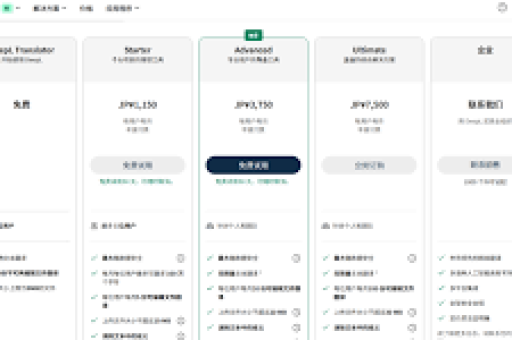
DeepL支持包括中文、英语、德语、法语、西班牙语、意大利语、日语、俄语等在内的31种语言互译,几乎覆盖了全球主要的经济体和文化区域,用户可以通过Web版本、桌面应用程序和移动应用等多种方式访问DeepL的翻译服务,满足不同场景下的翻译需求。
为什么需要导出翻译记录到Excel?
在日常工作和学习中,我们经常需要处理大量文本的翻译工作,单纯依靠复制粘贴单个翻译结果不仅效率低下,而且难以管理和追溯,将DeepL翻译记录导出到Excel可以带来诸多便利:
数据整理与分析:Excel强大的数据处理功能可以帮助用户对翻译内容进行分类、筛选和统计分析,特别适合本地化项目管理和多语言内容创作。
术语统一与管理:通过导出翻译记录到Excel,可以建立专属术语库,确保同一项目或同一领域内的术语翻译保持一致,提高专业文档的翻译质量。
协作与共享:Excel文件易于共享和协作,团队成员可以同时对翻译内容进行审核、修改和补充,大幅提升团队协作效率。
长期存档与检索:翻译记录以Excel格式保存后,可以长期存档并利用Excel的搜索功能快速定位特定内容,方便后续查询和使用。
直接导出方法详解
遗憾的是,DeepL目前并未提供直接导出翻译结果到Excel的功能,其官方API虽然支持批量翻译,但输出格式主要为JSON或XML,需要进一步处理才能转换为Excel格式,对于使用DeepL Pro的用户,可以通过以下方式获取结构化翻译数据:
DeepL API调用:DeepL提供完整的API接口,用户可以通过编程方式发送翻译请求并接收结构化响应,以下是使用Python调用DeepL API的示例代码:
import requests
import pandas as pd
# DeepL API配置
auth_key = "你的DeepL_API密钥"
url = "https://api.deepl.com/v2/translate"
# 待翻译文本
texts = ["Hello, world", "How are you?", "This is a test"]
# 准备数据
data = {
    "auth_key": auth_key,
    "text": texts,
    "target_lang": "ZH"
}
# 发送请求
response = requests.post(url, data=data)
result = response.json()
# 提取翻译结果
translations = [item["text"] for item in result["translations"]]
# 创建DataFrame并导出Excel
df = pd.DataFrame({
    "原文": texts,
    "译文": translations
})
df.to_excel("DeepL翻译结果.xlsx", index=False)
浏览器扩展工具:部分第三方浏览器扩展可以增强DeepL的功能,其中一些提供了导出翻译历史的功能,用户可以在Chrome Web Store或Firefox Add-ons中搜索"DeepL export"等相关关键词查找可用扩展。
间接转换导出技巧
对于大多数用户而言,通过间接方法将DeepL翻译结果导出到Excel是更为实用的解决方案:
复制粘贴法:这是最简单直接的方法,在DeepL中完成翻译后,手动复制原文和译文,粘贴到Excel的不同列中,为了提高效率,建议使用快捷键(Ctrl+C和Ctrl+V)进行操作。
分列整理法:如果需要翻译大量短句或单词,可以先将所有原文整理到Excel的一列中,复制整列内容到DeepL进行翻译,然后将译文复制回Excel的相邻列。
文档分割法:对于长文档的翻译,可以先将文档按段落分割,然后分段进行翻译,最后在Excel中按段落顺序整理原文和译文。
自动化脚本法:对于有一定编程基础的用户,可以编写简单脚本实现半自动化导出,以下是一个使用VBA的示例,可将Excel中的原文自动发送到DeepL翻译并填充译文:
Sub DeepLTranslation()
    Dim i As Integer
    Dim lastRow As Integer
    lastRow = Cells(Rows.Count, 1).End(xlUp).Row
    For i = 1 To lastRow
        ' 这里添加调用DeepL API的代码
        ' 将A列单元格内容翻译后填入B列
    Next i
End Sub
常见问题与解决方案
问:DeepL免费版和Pro版在导出方面有什么区别? 答:DeepL免费版有使用限制(每月500,000字符),且不支持API访问,因此无法通过编程方式批量导出,Pro版不仅字符限额更高,还提供API访问权限,便于实现自动化导出,Pro版还支持文档直接翻译(Word、PDF、PPT等),翻译后可下载文档,间接实现导出功能。
问:如何保证导出到Excel的翻译格式不丢失? 答:DeepL会保留原文的基本格式,如段落分隔和基本标点,但复杂格式(如字体、颜色等)在翻译过程中会丢失,导出到Excel后,可以通过Excel的格式设置功能重新调整译文格式,使其与原文保持一致。
问:导出的Excel文件中译文列显示不完整怎么办? 答:这通常是由于Excel单元格宽度不足导致的,可以选中该列,然后双击列标题右侧的边界线,Excel会自动调整列宽以适应内容,或者,可以选中单元格,在"开始"选项卡中选择"自动换行",使长文本在单元格内换行显示。
问:有没有办法批量导出DeepL翻译历史记录? 答:DeepL Web版和桌面版均不提供翻译历史记录的批量导出功能,唯一的解决方案是使用DeepL API,自行记录所有翻译请求和响应,对于重要翻译内容,建议在翻译时同步保存到Excel,而不是依赖DeepL的历史记录功能。
提高翻译导出效率的建议
建立翻译工作流:根据翻译任务的频率和规模,建立标准化的工作流程,对于偶尔的少量翻译,复制粘贴法足够高效;对于定期批量翻译,则建议使用API或自动化脚本。
利用Excel模板:创建预格式化的Excel模板,包含原文列、译文列、备注列等固定字段,每次翻译时直接填充内容,节省格式调整时间。
结合CAT工具使用:对于专业翻译需求,可以考虑将DeepL与专业计算机辅助翻译(CAT)工具(如Trados、memoQ等)结合使用,这些工具本身支持多种格式导出,并且能够与DeepL等机器翻译引擎集成。
分段处理长文档:翻译长文档时,先按逻辑段落分割文档,分批次进行翻译和导出,避免因一次性处理过多内容而导致混乱或错误。
使用Power Query进行数据清洗:如果导出的翻译数据需要进一步处理,可以利用Excel的Power Query功能进行数据清洗、转换和合并,大大提高数据处理效率。
定期备份翻译记录:将重要的翻译记录定期备份,不仅可以防止数据丢失,还可以积累成为个人或组织的翻译记忆库,供未来项目参考使用。
通过掌握以上方法和技巧,用户可以高效地将DeepL翻译结果导出到Excel,充分发挥两款工具的优势,提升多语言工作的效率和质量,随着DeepL不断更新迭代,未来可能会提供更便捷的导出功能,值得用户持续关注。





