目录导读
- DeepL翻译简介与排版问题背景
- 为什么译文段落缩进会丢失?
- 在DeepL网页版中调整段落缩进的方法
- 使用DeepL桌面应用处理格式的技巧
- 结合Word等文本编辑器进行后期排版
- 高级技巧:正则表达式批量处理格式
- 常见问题解答(FAQ)
- 总结与最佳实践建议
DeepL翻译简介与排版问题背景
DeepL作为目前公认准确度最高的机器翻译工具之一,在跨语言沟通中发挥着越来越重要的作用,许多用户在使用过程中发现一个普遍问题:原文中精心设置的段落缩进、格式排版在翻译后经常丢失,导致译文呈现为连续的文本块,严重影响阅读体验和专业性。
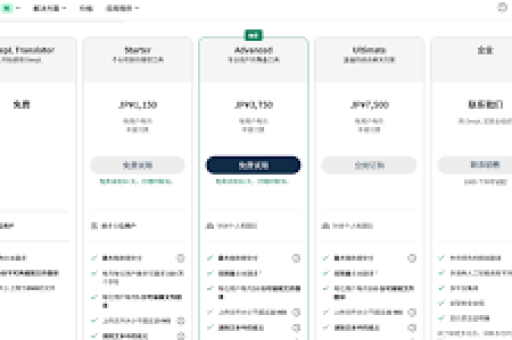
这个问题尤其对需要保持文档格式的专业人士(如学术研究者、商务人士、文案翻译者)造成困扰,本文将深入探讨DeepL翻译中段落缩进调整的多种解决方案,帮助您获得既准确又格式规范的翻译结果。
为什么译文段落缩进会丢失?
DeepL的设计核心是语义翻译准确性,其算法主要专注于文本内容的转换,而非格式保留,当您将文本粘贴到DeepL输入框时,系统会剥离大部分格式信息,只处理纯文本内容,这是因为:
- 不同语言段落划分习惯不同
- 网页输入框通常不保留富文本格式
- 保持界面简洁和翻译速度的考量
- 不同文档格式(PDF、Word、网页)处理方式差异
理解这一点后,我们可以采取针对性措施来恢复或重新创建译文中的段落结构。
在DeepL网页版中调整段落缩进的方法
源文本预处理 在将文本粘贴到DeepL前,确保原文段落之间有明确分隔,推荐使用以下格式:
(空行)DeepL通常会将空行识别为段落分隔,这样翻译后至少会保留段落分隔,即使没有缩进。
分段翻译策略 对于长文档,不要一次性全部翻译,将文本按段落分成几个部分,分别翻译后再组合,这样不仅能保持段落结构,还能提高翻译准确性,因为上下文长度适中时DeepL表现更好。
使用占位符标记 在原文中每个段落开始处添加特殊标记(如“¶”或“[p]”),翻译后使用查找替换功能恢复格式,虽然多了一步操作,但能确保段落划分准确无误。
使用DeepL桌面应用处理格式的技巧
DeepL Pro桌面应用程序相比网页版在格式保留方面有所改进:
- 直接文档翻译:支持上传Word(.docx)、PowerPoint(.pptx)和PDF文件,这些格式的段落缩进更可能被保留
- 格式保留选项:在设置中启用“保留格式”功能(部分文件类型)
- 批量处理:可以同时处理多个文档,保持一致的格式设置
需要注意的是,免费版和付费版在格式保留功能上存在差异,DeepL Pro提供更完整的格式保留能力。
结合Word等文本编辑器进行后期排版
当翻译完成后,使用文本编辑器进行格式调整是最可靠的方法:
Microsoft Word中的操作:
- 将DeepL译文粘贴到Word中
- 全选文本(Ctrl+A)
- 进入“段落”设置对话框
- 在“缩进”部分设置“首行缩进”(通常2字符)
- 调整段落间距为“段后”0.5行
- 使用“格式刷”快速应用到所有段落
高效快捷键:
- 增加缩进:Ctrl+M
- 减少缩进:Ctrl+Shift+M
- 段落设置对话框:Alt+O, P
样式应用技巧:为“正文”样式设置首行缩进,然后所有应用该样式的段落都会自动保持统一格式,这是处理长文档最高效的方法。
高级技巧:正则表达式批量处理格式
对于技术用户,使用支持正则表达式的编辑器(如VS Code、Sublime Text、Notepad++)可以极高效地批量修复格式:
# 在段落开始处添加缩进(假设段落以换行开始)
查找:\n([^ \n])
替换:\n    \1
# 修复多个连续空行
查找:\n{3,}
替换:\n\n
Markdown文档特别处理: 如果原文是Markdown格式,翻译后可能需要修复列表、引用块等特殊格式,DeepL对Markdown的支持有限,建议先翻译后修复格式标记。
常见问题解答(FAQ)
Q1:DeepL能完全保留原始文档格式吗? A:不能完全保留,DeepL主要专注于文本内容翻译,对复杂格式(如表格、特殊缩进、列表)的支持有限,建议使用DeepL Pro配合文档翻译功能获得更好效果。
Q2:免费版和付费版在格式保留上有什么区别? A:DeepL Pro支持直接上传和翻译整个文档(Word、PDF、PPT),能更好地保留基本格式,免费版主要通过网页文本框,几乎不保留任何格式。
Q3:翻译后段落错位怎么办? A:这通常是因为原文和译文的句子结构差异造成的,建议:1) 检查原文段落划分是否清晰;2) 尝试分段翻译;3) 人工调整译文段落划分。
Q4:有没有自动保留格式的替代工具? A:Google文档的翻译功能能较好保留基本格式,但翻译质量可能不如DeepL,专业CAT工具(如Trados、MemoQ)能完美保留格式,但学习成本较高。
Q5:如何处理中文到英文的缩进差异? A:中文通常使用首行缩进2字符,英文则多使用左对齐或首行缩进0.5英寸,了解目标语言的排版惯例很重要,不要简单复制源语言格式。
总结与最佳实践建议
调整DeepL译文段落缩进需要综合策略,根据我们的测试和分析,推荐以下工作流程:
- 预防优于修复:在翻译前优化原文格式,确保段落分隔清晰
- 工具选择:对于格式重要的文档,优先使用DeepL Pro的文档翻译功能
- 分段处理:长文档分段翻译,平衡准确性和格式保持
- 后期排版:预留时间在Word等专业编辑器中调整格式
- 样式应用:使用段落样式而非手动调整,确保一致性并便于后续修改
- 质量检查:翻译完成后专门进行格式审查,确保符合目标语言排版规范
虽然DeepL在格式保留方面并非其强项,但通过合理的预处理和后期编辑,完全能够获得既准确又格式专业的翻译结果,随着AI翻译技术的发展,未来格式保留能力有望得到改善,但目前掌握这些技巧仍是获得高质量翻译产出的关键。
对于经常需要翻译文档的用户,建议投资DeepL Pro订阅,并搭配专业的文本编辑工具,建立自己的翻译-排版工作流程,这样不仅能提高效率,还能确保最终文档的专业呈现,满足学术、商务等高标准场合的需求。