
目录导读
- DeepL 翻译功能概览
- DeepL 能否翻译邮件附件中的 Excel 文字?
- 操作步骤详解:如何用 DeepL 翻译 Excel 附件
- 常见问题与解决方案
- DeepL 与其他翻译工具的对比
- 总结与建议
DeepL 翻译功能概览
DeepL 是一款基于人工智能的机器翻译工具,凭借其先进的神经网络技术,在准确性、语境理解方面显著优于许多传统翻译平台,它支持多种文件格式的直接翻译,包括 PDF、Word(.docx)和 PowerPoint(.pptx),并能处理纯文本内容,对于 Excel(.xlsx)文件,用户常疑惑其是否支持直接翻译附件中的文字。
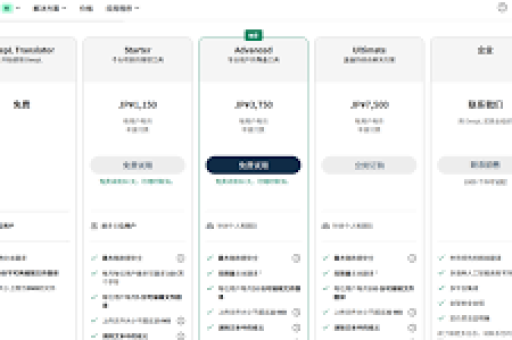
DeepL 的核心优势在于对复杂句式的精准解析,尤其适合商务、学术等专业场景,其免费版本支持每月 5,000 字符的翻译,而付费版(DeepL Pro)则无限制,并额外支持文件翻译与 API 集成。
DeepL 能否翻译邮件附件中的 Excel 文字?
答案:可以,但需通过间接方式实现。
DeepL 目前不支持直接上传 Excel 文件进行翻译,但用户可通过以下两种方法处理 Excel 中的文字:
- 复制粘贴单元格内容:将 Excel 中的文字复制到 DeepL 的文本框进行逐段翻译。
- 转换为支持格式:将 Excel 文件另存为 Word 或 PDF 格式,再通过 DeepL 的文件翻译功能处理。
需要注意的是,Excel 中的表格结构、公式或图表无法直接保留,仅文字内容可被翻译,对于邮件附件,用户需先下载 Excel 文件,完成上述操作后再重新附加至邮件。
操作步骤详解:如何用 DeepL 翻译 Excel 附件
以下以翻译一封包含 Excel 附件的邮件为例,分步说明流程:
- 下载附件:从邮件中下载 Excel 文件至本地设备。
- 提取文字:
- 打开 Excel 文件,选中需要翻译的单元格区域。
- 使用
Ctrl+C复制内容,粘贴到 DeepL 网页版或桌面应用的文本框中。
- 执行翻译:
- 在 DeepL 中选择目标语言(如中文→英文)。
- 点击翻译按钮,获取结果后复制译文。
- 回填至 Excel:
- 在 Excel 中新建工作表或列,粘贴翻译后的文字。
- 调整格式以确保可读性。
- 重新附加文件:将修改后的 Excel 文件附加至回复邮件中。
提示:若需批量处理,可借助 DeepL Pro 的文档翻译功能,先将 Excel 转换为 PDF 格式再上传。
常见问题与解决方案
Q1:DeepL 能否保留 Excel 的原始格式?
A:不能,DeepL 仅处理文字内容,表格样式、公式等需手动恢复,建议翻译前备份原文件。
Q2:翻译后的 Excel 数据会出现错乱吗?
A:若直接复制粘贴,可能因语言长度差异导致排版错位,建议逐列翻译并预留调整空间。
Q3:是否有自动化工具可集成 DeepL 与 Excel?
A:可通过 DeepL API 与 Excel 的 VBA 脚本结合,实现批量翻译,但需要编程基础。
Q4:免费版 DeepL 能否处理大型 Excel 文件?
A:免费版有字符限制,适合小型表格,对于多页文件,建议分批次翻译或升级至 Pro 版。
DeepL 与其他翻译工具的对比
为更全面评估 DeepL 的实用性,将其与 Google 翻译、微软 Translator 进行对比:
| 功能 | DeepL | Google 翻译 | 微软 Translator |
|---|---|---|---|
| 文件格式支持 | PDF、Word、PPT(间接支持Excel) | 仅文本与网页 | 文本、语音、图像 |
| 翻译准确度 | 高(专业语境优化) | 中等(通用场景) | 中等(集成Office套件) |
| 隐私保护 | 严格(欧盟GDPR合规) | 数据用于算法训练 | 企业级加密选项 |
| 成本 | 免费版+付费版(€6.99/月起) | 完全免费 | 免费+高级API收费 |
DeepL 在专业术语和长句翻译上更具优势,而 Google 翻译在实时网页翻译方面更便捷,对于 Excel 附件处理,三者均需手动操作,但 DeepL 的上下文连贯性更佳。
总结与建议
DeepL 虽未提供直接翻译 Excel 附件的功能,但通过灵活的变通方法,用户仍可高效完成文字翻译,对于频繁处理跨国业务或学术研究的用户,以下建议可提升效率:
- 优先使用 DeepL Pro:无限制字符与文件翻译功能,节省时间成本。
- 结合办公软件流程:先将 Excel 内容导入 Word,利用 DeepL 翻译后再导回。
- 注意数据隐私:敏感信息建议使用本地化工具或加密后传输。
随着 AI 技术迭代,DeepL 可能新增 Excel 直译功能,当前,通过合理操作,它仍是翻译邮件附件中文字的优秀选择。





