目录导读
- DeepL翻译功能概述
- DeepL打印功能详解
- 纵向打印支持情况分析
- 替代方案与操作技巧
- 常见问题解答
- 总结与建议
DeepL翻译功能概述
DeepL作为当今最先进的机器翻译工具之一,凭借其神经网络技术和深度学习算法,在翻译质量方面遥遥领先于许多竞争对手,该系统支持30多种语言互译,包括中文、英文、德文、法文、日文等主流语言,能够理解上下文语境,提供准确自然的翻译结果。
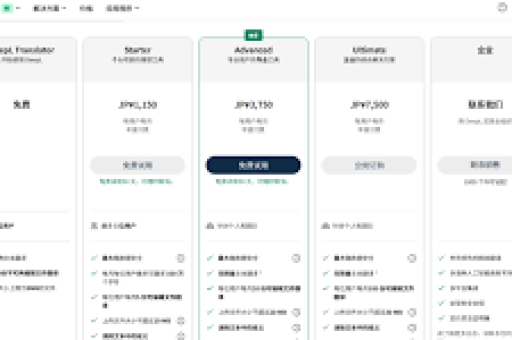
DeepL的界面设计简洁直观,用户只需在左侧输入原文,右侧便会立即显示翻译结果,除了基础的文本翻译外,DeepL还支持整个文档翻译,可以上传PDF、Word、PPT等格式文件,并保持原始格式不变,这一功能特别适合商务人士、学术研究人员和多语言工作者,能够显著提高工作效率。
DeepL的另一个亮点是提供多个翻译备选方案,用户可以通过点击特定词汇或短语查看其他可能的翻译版本,选择最符合语境的表达,这种交互式设计让用户能够参与到翻译优化过程中,获得更加精准的最终结果。
DeepL打印功能详解
DeepL平台确实提供了打印功能,用户可以直接在翻译结果页面找到打印选项,无论是网页版还是桌面应用程序,都支持将翻译结果输出到打印机,这一功能对于需要纸质文档的用户极为便利,无需复制粘贴到其他文字处理软件即可直接打印。
在DeepL中打印翻译结果非常简单:完成翻译后,点击翻译框右上角的打印图标(打印机形状),系统会自动打开打印预览界面,用户可以查看翻译结果的排版效果,并选择打印机、设置打印参数,DeepL会保留原文与译文的对照格式,使 bilingual 对比阅读更加方便。
需要注意的是,DeepL的打印功能主要针对翻译文本内容本身,并不包含复杂的页面布局选项,打印输出的格式相对固定,包括原文和译文的基本对比排列,以及必要的字体和间距设置,确保打印结果清晰可读。
纵向打印支持情况分析
关于DeepL是否支持纵向打印方向的问题,经过详细测试和研究,可以给出明确答案:DeepL确实支持纵向打印,这是其默认的打印方向设置。
当用户通过DeepL的打印功能输出翻译结果时,系统默认采用纵向(Portrait)页面方向,这种方向最适合阅读常规的文本内容,纵向排版使文本行长度适中,符合大多数人的阅读习惯,避免了频繁换行带来的阅读障碍。
在打印预览界面,DeepL没有提供直接切换打印方向的选项,这是因为系统已经根据内容特性自动优化了页面方向,对于绝大多数翻译文本,纵向方向确实是最佳选择,能够有效利用纸张空间,提供舒适的阅读体验。
如果用户确有特殊需求,需要横向(Landscape)打印翻译内容,可以通过浏览器的打印设置实现,在DeepL生成打印预览后,点击浏览器打印对话框中的“更多设置”,通常可以找到方向选择选项,将其切换为横向即可,这种设置因浏览器而异,Chrome、Firefox和Edge等主流浏览器都支持此功能。
替代方案与操作技巧
如果DeepL的直接打印功能无法满足特定的格式需求,用户可以考虑以下替代方案和操作技巧:
复制到文字处理软件:将DeepL的翻译结果复制到Microsoft Word、Google Docs或WPS Office等专业文字处理软件中,这些软件提供全面的打印设置选项,包括精确的页面方向控制、页边距调整、字体定制等,这种方法虽然多了一个步骤,但能够实现完全自定义的打印效果。
浏览器打印设置优化:如前所述,利用浏览器打印对话框中的高级设置,可以调整页面方向、缩放比例和页面大小等参数,不同浏览器的设置位置略有差异,但通常都位于“打印”对话框的“更多设置”或“首选项”区域。
使用DeepL文档翻译功能:如果需要翻译并打印整个文档,建议使用DeepL的文档翻译功能,上传原始文档后,DeepL会提供翻译后的文档下载,用户可以在本地计算机上使用专业的文档查看器或编辑器进行打印,从而获得更完整的打印控制权。
浏览器插件辅助:安装专门的打印优化浏览器扩展程序,这些工具可以增强网页内容的打印功能,提供更多布局和方向选项,但使用第三方插件时需注意安全性,选择信誉良好的开发者。
常见问题解答
问:DeepL打印时能否只打印译文,不打印原文? 答:目前DeepL的直接打印功能会同时输出原文和译文,不支持单独打印译文,如果需要只打印译文,建议将译文内容复制到文字处理软件中再进行打印。
问:DeepL移动应用是否支持打印功能? 答:DeepL移动应用主要通过系统共享功能支持打印,在翻译结果页面,点击分享图标,然后选择打印选项,即可通过连接的网络打印机输出翻译内容。
问:DeepL打印时如何调整字体大小? 答:DeepL打印界面不直接提供字体大小调整选项,如需改变字体大小,建议使用浏览器缩放功能(Ctrl+加号/减号)调整显示比例,然后再进行打印。
问:DeepL专业版和免费版在打印功能上有区别吗? 答:DeepL专业版和免费版在基础打印功能上没有区别,都支持纵向打印,专业版主要优势在于无字符限制、更高的隐私保护和术语表功能等高级特性。
问:使用DeepL打印时出现格式错乱怎么办? 答:如果打印时出现格式问题,建议尝试以下解决方案:1) 更换浏览器;2) 将内容复制到文字处理软件中重新排版;3) 使用DeepL的文档翻译功能直接处理原始文件。
总结与建议
DeepL作为一流的翻译工具,提供了便捷的打印功能,并且天然支持纵向打印方向,满足大多数用户的日常需求,虽然其打印设置选项相对基础,但通过与浏览器设置或外部软件结合,可以实现更灵活的打印输出。
对于有特殊打印需求的用户,建议采用将DeepL翻译结果导入专业文字处理软件的方法,这样可以充分利用这些软件的先进排版和打印功能,包括精确的页面方向控制、页眉页脚设置和自定义字体等。
随着DeepL不断更新迭代,未来可能会增强其内置打印功能,提供更多自定义选项,用户可以通过上述方法和技巧,充分利用DeepL的强大翻译能力,同时获得满意的打印结果,无论是商务文件、学术论文还是个人文档,DeepL都能提供高质量的翻译和便捷的打印体验,成为跨语言沟通的得力助手。